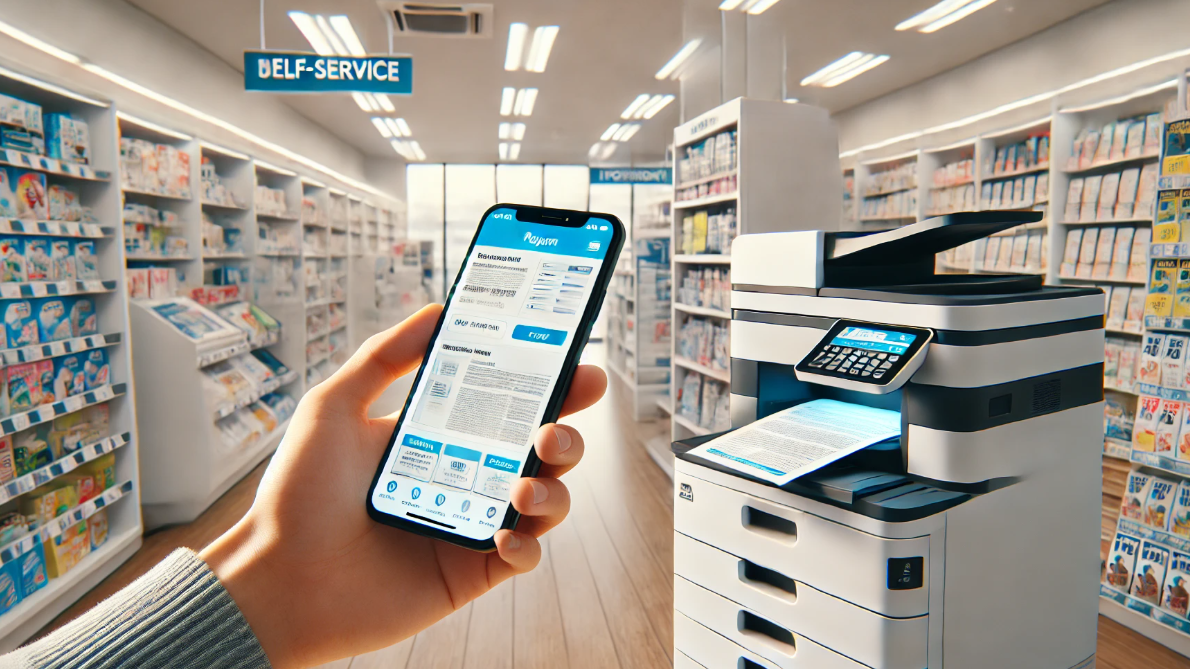
「退職届を出したいけど、パソコンもプリンターもない…」そんな時に頼れるのがスマホとコンビニです。
この記事では、無料アプリを使って退職届を作成し、コンビニで印刷するまでの流れをわかりやすく解説します。
作成から印刷、封筒への入れ方や提出マナーまで、すべてスマホ1台で完結。
パソコンがなくても、正式な退職届を最短10分で準備できる方法を具体的に紹介します。
「退職届 コンビニ 印刷」で検索しているあなたに向けて、実際に使えるテンプレートや印刷アプリの選び方も徹底解説。
これを読めば、もう「どうやって退職届を出そう」と悩む必要はありません。
スマホとコンビニを活用して、スマートに次の一歩を踏み出しましょう。
\お買い物マラソン開催中/
- スマホだけで退職届を作成・印刷できるって本当?
- 退職届の正しい書き方とフォーマット
- スマホで退職届を作成する方法【無料テンプレートあり】
- 退職届をコンビニで印刷する手順
- 封筒の選び方と正しい入れ方・書き方
- 退職届印刷後にやるべき3つのチェック
- まとめ|コンビニ印刷を使えば退職届の準備はスマホで完結
スマホだけで退職届を作成・印刷できるって本当?

「退職届を出さなきゃいけないけど、パソコンもプリンターもない…」そんな時に便利なのが、コンビニ印刷を活用した方法です。
スマートフォンさえあれば、無料アプリを使って退職届を作成し、そのままコンビニで印刷することができます。
ここでは、パソコンを使わずに退職届を準備できる仕組みと、そのメリットを詳しく解説します。
パソコンやプリンターがなくても大丈夫な理由
スマホだけで退職届を作成できる最大の理由は、PDF形式で書類を自動生成できる無料ツールが充実しているからです。
たとえば、「退職届PDFメーカー」や「Canva」などを使えば、必要な情報を入力するだけで、正式な退職届のレイアウトを自動で作ってくれます。
さらに、作成したPDFはスマホのまま保存・共有できるため、プリンターがなくてもOKです。
つまり、退職届の作成から印刷まで、すべてスマホで完結できる時代になったというわけです。
| 必要なもの | 内容 |
|---|---|
| スマートフォン | PDFアプリを使って退職届を作成 |
| コンビニアプリ | 印刷データをアップロードして出力 |
| 印鑑 | 提出前に必ず押印(シャチハタ不可) |
コンビニ印刷を活用するメリットとは
コンビニ印刷の一番の利点は、思い立ったときにすぐ印刷できることです。
自宅にプリンターがなくても、24時間営業のコンビニならいつでも印刷が可能です。
また、印刷費用も1枚20円ほどと安価で、手軽に高品質な印刷ができます。
特に退職届のように、きれいで丁寧な印刷が求められる書類では、コンビニのプリンターが最適です。
| メリット | 詳細 |
|---|---|
| 24時間印刷OK | 夜間や休日でも利用可能 |
| 高画質プリント | 手書きよりも見栄えが良い |
| 低コスト | 1枚20円前後で印刷可能 |
このように、スマホとコンビニを組み合わせれば、退職届の準備を最短10分で完了させることも可能です。
退職届の正しい書き方とフォーマット
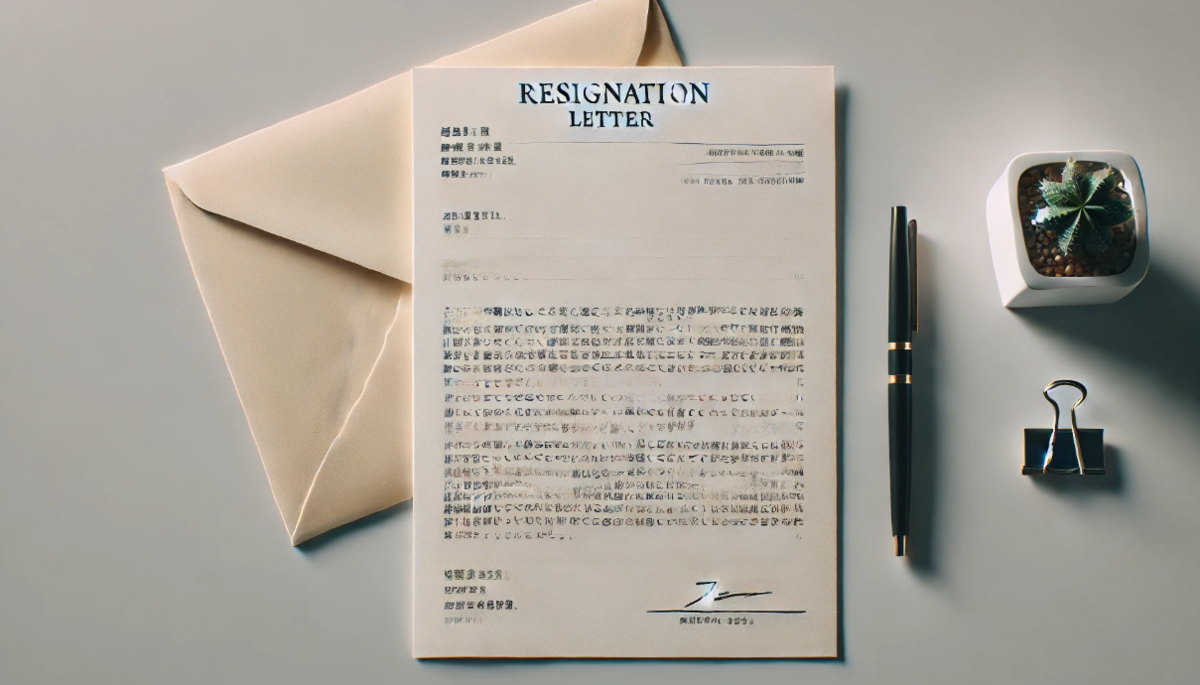
退職届は、会社に退職の意思を正式に伝えるための重要な書類です。
正しい形式で記載しないと、マナー違反と見なされることもあるため、基本ルールをしっかり押さえておきましょう。
ここでは、退職届と退職願の違い、そして正しいフォーマットについて分かりやすく説明します。
退職届と退職願の違いを理解しよう
まず押さえておきたいのが、「退職届」と「退職願」は似ているようで意味が違うという点です。
退職届は「すでに退職を決めたことを報告する書類」であり、提出後に撤回することは基本的にできません。
一方で、退職願は「退職したい」という希望を伝えるための文書で、会社が承諾して初めて退職が成立します。
迷ったときは、“すでに退職が確定している場合は退職届、相談段階なら退職願”と覚えておきましょう。
| 項目 | 退職届 | 退職願 |
|---|---|---|
| 性質 | 最終決定の報告 | 退職希望の申し出 |
| 撤回 | 基本的に不可 | 会社の承諾前なら可 |
| 使う場面 | 退職日が確定している場合 | まだ交渉中の段階 |
退職届に必要な基本項目と記入例
退職届には、最低限記入すべき項目がいくつかあります。
これを外すと正式な文書として扱われないこともあるため、必ず以下を含めましょう。
- タイトル(退職届)
- 提出日
- 会社名と代表者名(正式名称)
- 所属部署と氏名
- 退職理由(「一身上の都合により」が一般的)
- 退職日
- 自署と押印
記載例は以下の通りです。
| 項目 | 記入例 |
|---|---|
| タイトル | 退職届 |
| 日付 | 2025年11月8日 |
| 宛先 | 株式会社〇〇 代表取締役 山田太郎 様 |
| 本文 | 私こと、一身上の都合により、2025年12月末日をもって退職いたします。 |
| 署名 | 営業部 佐藤花子(印) |
退職理由には詳しい事情を書く必要はありません。「一身上の都合により」で十分です。
また、社名や氏名の誤記、日付の間違いは最も多いミスなので、提出前に必ず確認しましょう。
スマホで退職届を作成する方法【無料テンプレートあり】

ここでは、スマホだけで退職届を作成する具体的な手順を紹介します。
無料で使えるテンプレートやアプリを活用すれば、数分で正式な書式を完成させることができます。
パソコンが苦手な人でも安心して利用できる方法を見ていきましょう。
退職届PDF作成アプリの使い方
「退職届PDFメーカー」などの無料アプリを利用すれば、スマホの操作だけで退職届を作ることができます。
このアプリでは、必要事項を入力すると自動でPDFファイルが生成される仕組みです。
アプリで入力する項目は、手書きの退職届と同じです。
| 入力項目 | 内容 |
|---|---|
| 種類 | 退職届または退職願を選択 |
| 理由 | 「一身上の都合により」を選ぶのが一般的 |
| 退職日 | 退職希望日を入力 |
| 提出日 | 実際の提出予定日 |
| 所属部署・氏名 | 正式名称で記入 |
| 会社名・代表者名 | 省略せず正式に記入 |
入力を終えたら「生成」ボタンを押すだけで、正式な退職届PDFが完成します。
完成したPDFはスマホのファイルアプリやクラウドに保存しておくと、印刷時にすぐ取り出せます。
スマホ内のダウンロードフォルダに保存した場合は、ファイル名を「退職届.pdf」に変更しておくと見つけやすいです。
入力時に気をつけたいポイントと注意事項
スマホで退職届を作成する際には、誤字脱字と日付の記入ミスに特に注意が必要です。
一度印刷してしまうと修正が難しいため、作成後に必ず内容を確認しましょう。
また、会社名や社長名は公式サイトや名刺を参考に、正式名称で記載します。
入力が完了したら、PDFのプレビューでレイアウトが崩れていないかをチェックしてから印刷へ進みましょう。
| チェック項目 | 確認ポイント |
|---|---|
| 日付 | 提出日と退職日の整合性を確認 |
| 社名・代表者名 | 略称を使わず正式名称で記入 |
| 署名欄 | 自署欄が空いているか確認 |
印刷後に押印するスペースを忘れずに空けておきましょう。
退職届をコンビニで印刷する手順
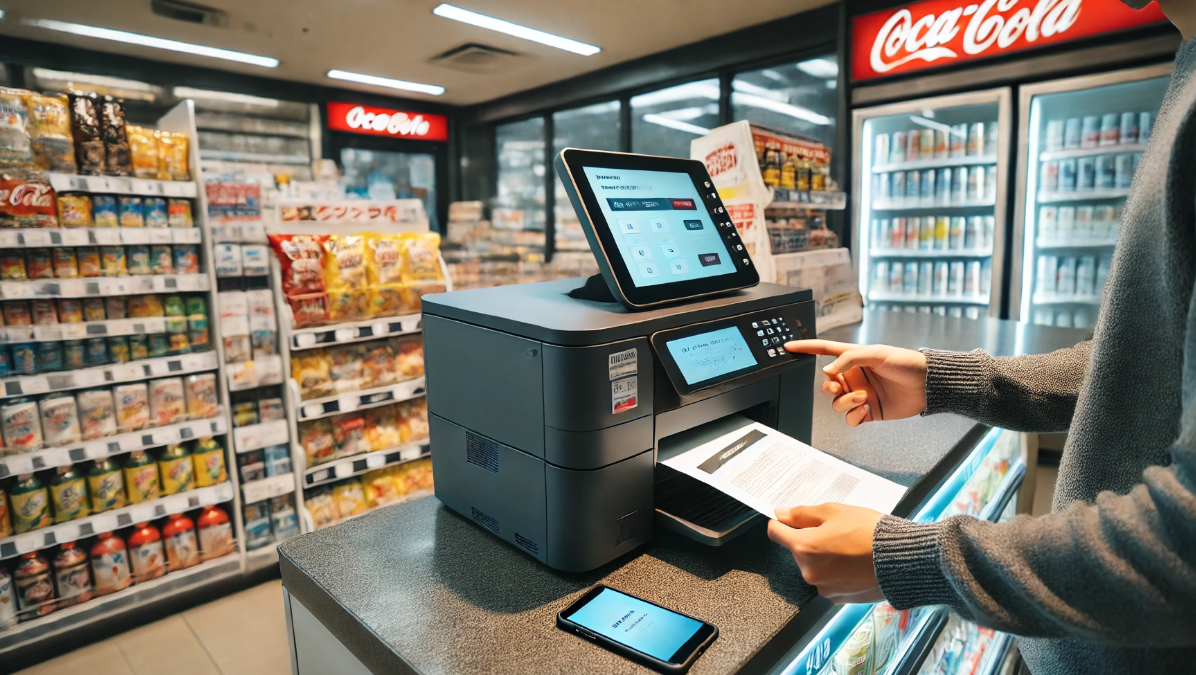
作成したPDFファイルは、コンビニのマルチコピー機を使って簡単に印刷できます。
ただし、各コンビニによって利用するアプリや手順が異なるため、事前に確認しておくことが大切です。
ここでは主要3社(ローソン、ファミリーマート、セブン-イレブン)の印刷方法を解説します。
ローソン・ファミリーマートでの印刷ステップ
ローソンとファミリーマートでは、「ネットワークプリント」サービスを利用します。
まず、スマホで専用アプリをダウンロードし、退職届のPDFをアップロードします。
アップロード後に発行される「ユーザー番号」をメモしておきましょう。
| 手順 | 操作内容 |
|---|---|
| ① | ネットワークプリントにファイルを登録 |
| ② | 発行されたユーザー番号を控える |
| ③ | 店舗のプリンターで「ネットワークプリント」を選択 |
| ④ | ユーザー番号を入力し、「文書プリント」を選ぶ |
| ⑤ | 白黒印刷・片面印刷を設定して印刷開始 |
印刷料金はA4サイズ1枚あたり20円(税込)ほどです。
アップロード時に紙サイズを選んだ場合、印刷時に変更できないので注意しましょう。
セブンイレブンでの印刷ステップ
セブン-イレブンでは、「かんたんnetprint」アプリを使って印刷します。
このアプリは会員登録不要で、アップロードから印刷まで最短3分で完了します。
PDFをアップロードすると、印刷用の「予約番号」が発行されます。
| 手順 | 操作内容 |
|---|---|
| ① | 「かんたんnetprint」をインストール |
| ② | 退職届PDFをアップロード |
| ③ | 表示された予約番号を控える |
| ④ | 店頭プリンターで「ネットプリント」を選択 |
| ⑤ | 予約番号を入力し、白黒片面印刷を設定 |
| ⑥ | 料金を支払い、「プリントスタート」を押す |
こちらも印刷料金は1枚20円程度で、現金またはnanacoで支払い可能です。
アップロード後24時間以内に印刷しないとファイルが自動削除されるので注意してください。
印刷時の設定とトラブル対処法
印刷時は、必ず「白黒印刷」「片面印刷」に設定しましょう。
両面印刷を選んでしまうと、正式な書式として受け取ってもらえない場合があります。
また、プリンターの通信エラーが発生する場合は、Wi-Fi設定を切ってモバイルデータ通信に切り替えると安定します。
| トラブル | 対処法 |
|---|---|
| 印刷が開始されない | 予約番号の入力ミスを確認 |
| データが見つからない | アップロード後24時間を過ぎていないか確認 |
| 印刷が途中で止まる | プリンターの紙詰まりまたは回線混雑が原因 |
事前にアプリの動作確認をしておけば、当日スムーズに印刷を終えられます。
印刷後は、書類の状態や文字のにじみがないかをその場で確認することを忘れずに。
封筒の選び方と正しい入れ方・書き方
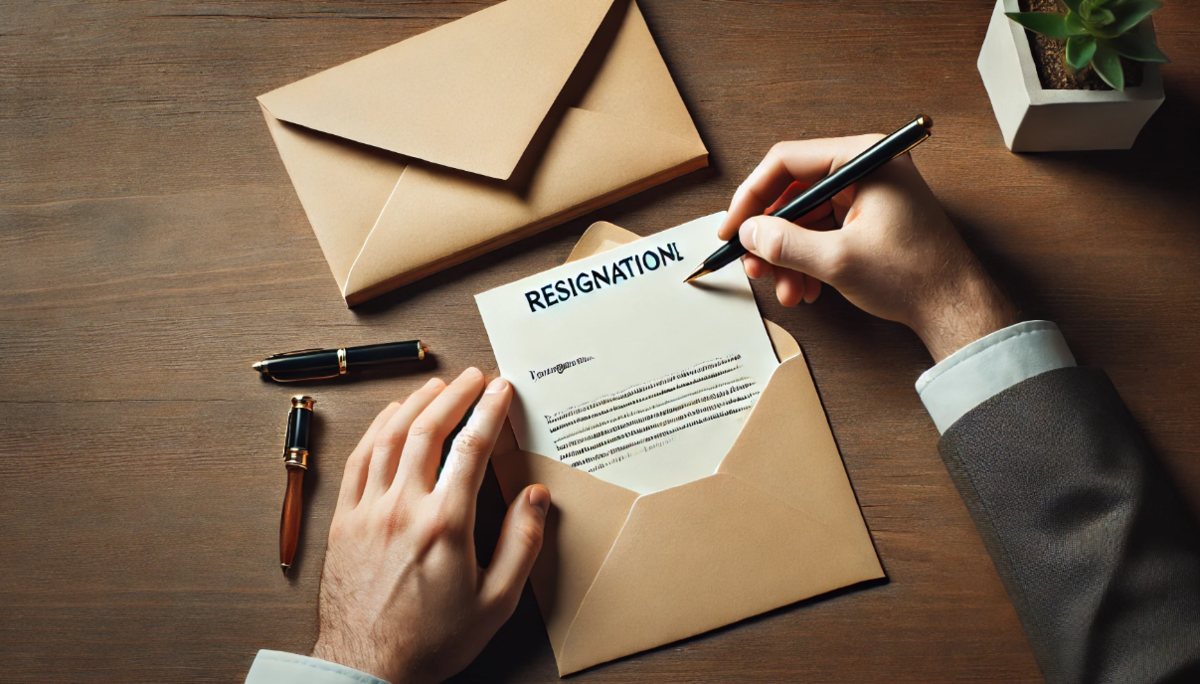
退職届を印刷したら、最後に重要なのが封筒の準備です。
封筒の選び方や入れ方にミスがあると、形式に不備があると判断されることもあります。
ここでは、見た目も印象も良い封筒の選び方と、正しいマナーをわかりやすく紹介します。
退職届に最適な封筒サイズと購入場所
退職届に使用する封筒は、白無地で郵便番号枠のない二重封筒が基本です。
二重になっている理由は、書類の透け防止と丁寧さを表すためです。
封筒のサイズは、退職届の用紙サイズによって選びましょう。
| 退職届のサイズ | 適した封筒 | 備考 |
|---|---|---|
| B5 | 長形4号封筒 | 三つ折りでぴったり収まる |
| A4 | 長形3号封筒 | スーツの内ポケットにも入るサイズ感 |
封筒はコンビニでも販売されていますが、全店舗に置いてあるわけではありません。
封筒が見つからない場合は、文房具店や100円ショップ、ネット通販での購入が確実です。
封筒選びのポイントは「無地・白・二重」。この3つを守るだけで印象が大きく変わります。
退職届を折る・入れる・書く正しいマナー
退職届を封筒に入れるときは、正しい折り方と記入マナーを守りましょう。
書類を折る向きや封筒の表記を間違えると、ビジネスマナーに反する印象を与えます。
- 文書は下から三分の一を折り、上から重ねるように三つ折りにします。
- 封筒に入れるときは、文書の表面が封筒の右上に来るようにします。
- 封筒表面中央に「退職届」と記入し、裏面左下に部署名と氏名を記入します。
| 封筒記入面 | 記入内容 |
|---|---|
| 表面 | 中央に「退職届」または「退職願」 |
| 裏面 | 左下に部署名と氏名 |
封をするときは、のり付けまたは封筒の接着剤を使用します。
テープで封をするのはカジュアルすぎる印象を与えるため避けましょう。
退職届は「会社への最後の書類」です。細部まで丁寧に仕上げることで、良い印象を残せます。
退職届印刷後にやるべき3つのチェック
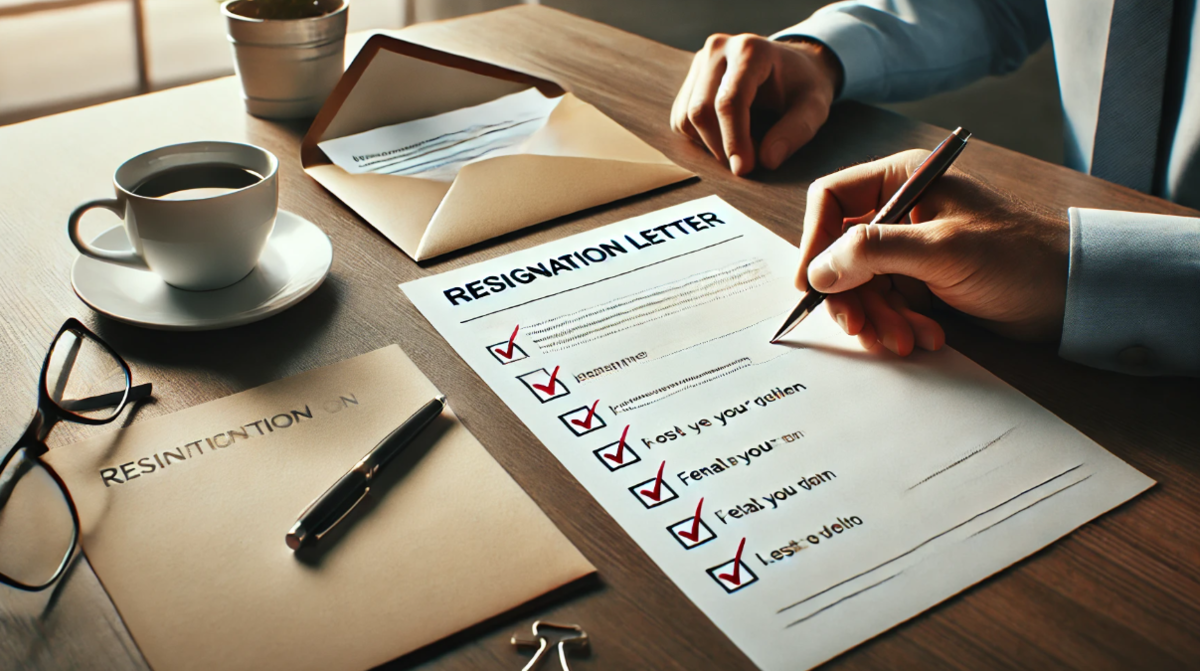
印刷と封入が終わったら、提出前に必ず確認しておきたい3つのポイントがあります。
これを怠ると、正式な退職届として受理されない可能性もあるため、必ず見直しましょう。
印鑑の種類と押印位置の確認
退職届に押す印鑑は、必ず朱肉を使う実印または認印を使用してください。
シャチハタ(インク浸透型)は正式な印鑑として認められないケースが多いです。
印鑑は署名の右側または下に押し、かすれや二重押しになっていないかを確認します。
| 印鑑の種類 | 使用可否 |
|---|---|
| 実印 | ◎ 正式書類に最適 |
| 認印 | ○ 一般的に使用可 |
| シャチハタ | × 使用不可 |
押印を忘れると退職届が無効になる場合もあるため、提出前に必ず確認しましょう。
誤字脱字・日付・社名の最終確認
印刷した退職届をもう一度読み直し、誤字脱字や日付の誤りがないかをチェックします。
特に社名や代表者名を略称で書いてしまうのはNGです。
たとえば「㈱」ではなく「株式会社」と正式名称で書きます。
| チェック項目 | 確認内容 |
|---|---|
| 社名 | 略称なしで正式名称か |
| 代表者名 | 漢字の誤りがないか |
| 日付 | 提出日と退職日が整合しているか |
間違いが見つかったら再印刷をためらわず行うことが大切です。
提出時のマナーと渡し方
最後に、退職届を上司に渡す際のマナーを確認しておきましょう。
封筒の表を上にして両手で渡すのが基本です。
渡すタイミングは、朝の始業前や終業時など落ち着いた時間を選びます。
- 封筒は封をしてから渡す
- 口頭で「こちら、退職届でございます」と添える
- 上司が受け取るまで両手で保持する
郵送で提出する場合は、封筒をさらに送付用の茶封筒に入れ、「親展」と赤字で書きましょう。
最後まで丁寧な対応をすることで、退職後の人間関係にも良い印象を残せます。
まとめ|コンビニ印刷を使えば退職届の準備はスマホで完結
ここまで、退職届をスマホで作成し、コンビニで印刷する方法を解説してきました。
特別な機材がなくても、スマートフォンと最寄りのコンビニがあれば、誰でも正式な退職届を準備できます。
最後に、この記事の重要ポイントをまとめておきましょう。
| ポイント | 内容 |
|---|---|
| 作成方法 | 無料アプリ「退職届PDFメーカー」などで簡単に作成可能 |
| 印刷場所 | ローソン・ファミリーマート・セブンイレブンのマルチコピー機で印刷 |
| 印刷設定 | 白黒印刷・片面印刷を選択 |
| 封筒 | 白無地・二重封筒を使用。表に「退職届」、裏に氏名を記入 |
| 押印 | 朱肉を使用する印鑑を使用。シャチハタ不可 |
| 提出 | 封筒を両手で渡し、口頭で一言添えるのがマナー |
スマホとコンビニを活用すれば、退職届の作成から提出準備まで、すべてが1時間以内で完了します。
退職届を自宅で慌てて準備する必要もなく、出勤前や帰宅途中にサッと仕上げられるのが最大の魅力です。
「退職届 コンビニ 印刷」の方法を知っておくだけで、いざという時に焦らず対応できます。
スムーズで丁寧な退職手続きを行い、次のステップに気持ちよく進みましょう。
